
01
Создать
Сформулировать задачу и получить изображение
Практическое занятие
Создаём и редактируем изображения без сложных программ
Интерфейс · промпты · генерация · правки · сохранение
02
Альбо Медиа
Через один урок вы соберёте свой первый визуальный сценарий. Главное — не запомнить все кнопки, а освоить повторяемый маршрут.
01
Сформулировать задачу и получить изображение
02
Загрузить фото или уточнить правку в чате
03
Подготовить формат и отправить результат
03
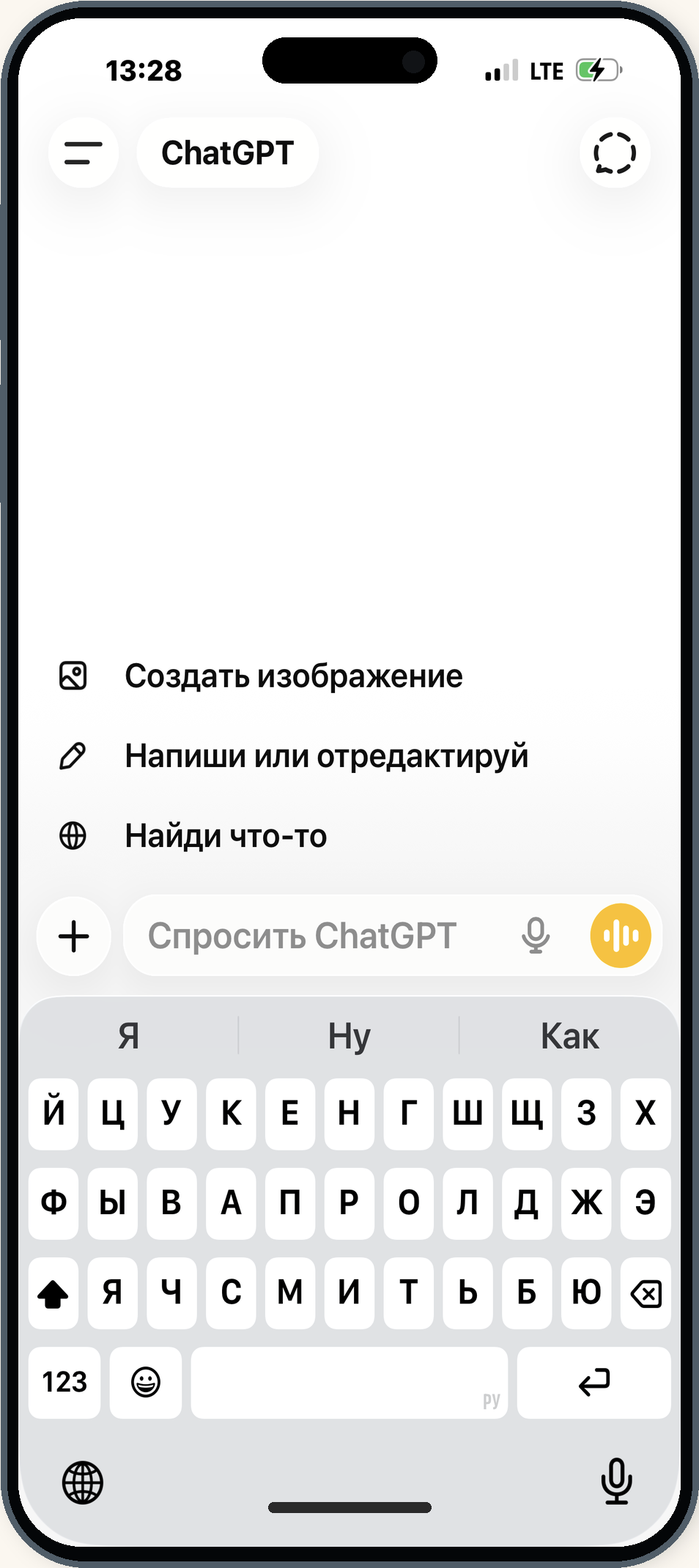
Альбо Медиа · Интерфейс
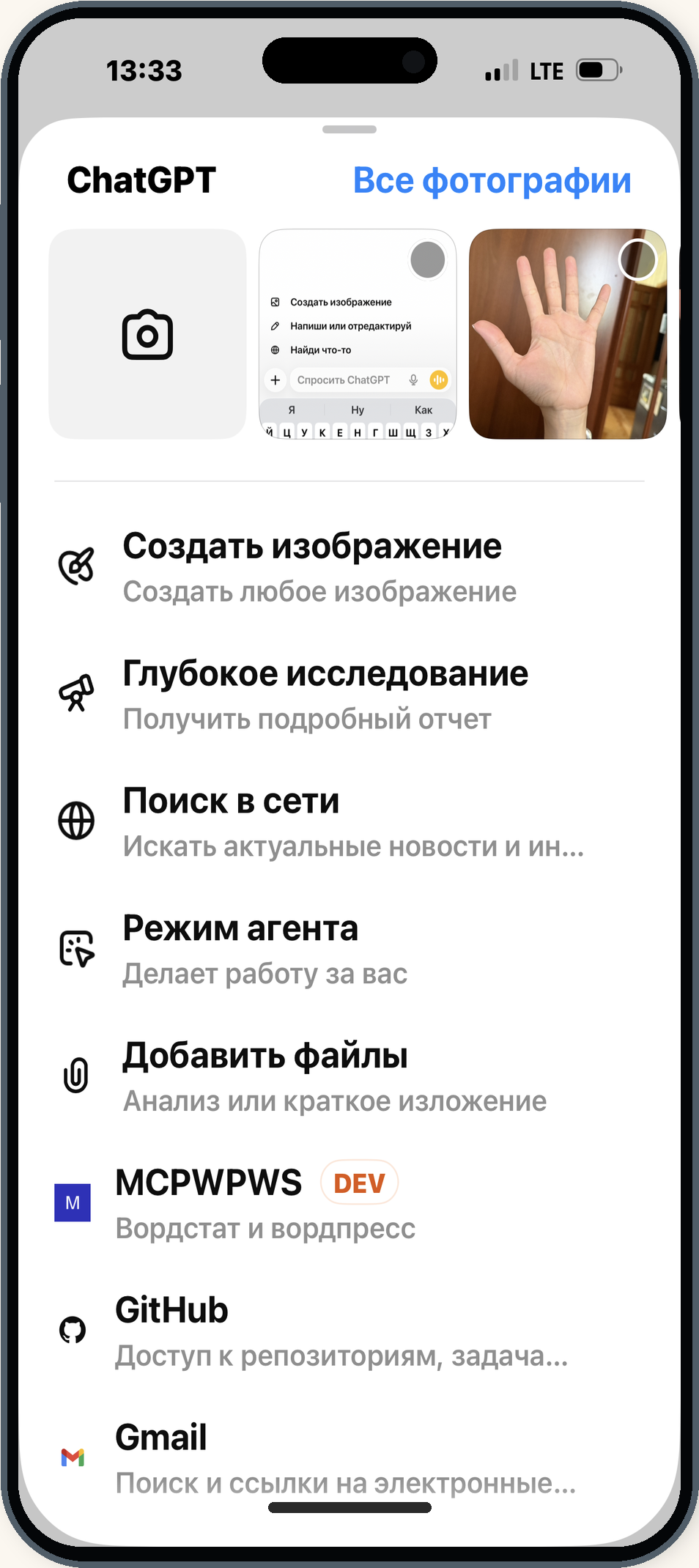
Здесь начинается работа с ChatGPT на телефоне.
1
История диалогов и настройки
2
Диалог без сохранения в истории
3
Переход к генерации картинки
4
Обычный запрос или правка фото
5
Поиск информации через ChatGPT
6
Фото, файл или снимок с камеры
7
Можно говорить вместо набора текста

04
Альбо Медиа · Рабочий маршрут
Любая работа с изображением укладывается в один повторяемый маршрут.
Правило урока: не начинайте новый чат после первой ошибки — уточняйте запрос в том же диалоге.
05
Альбо Медиа · Создание изображения
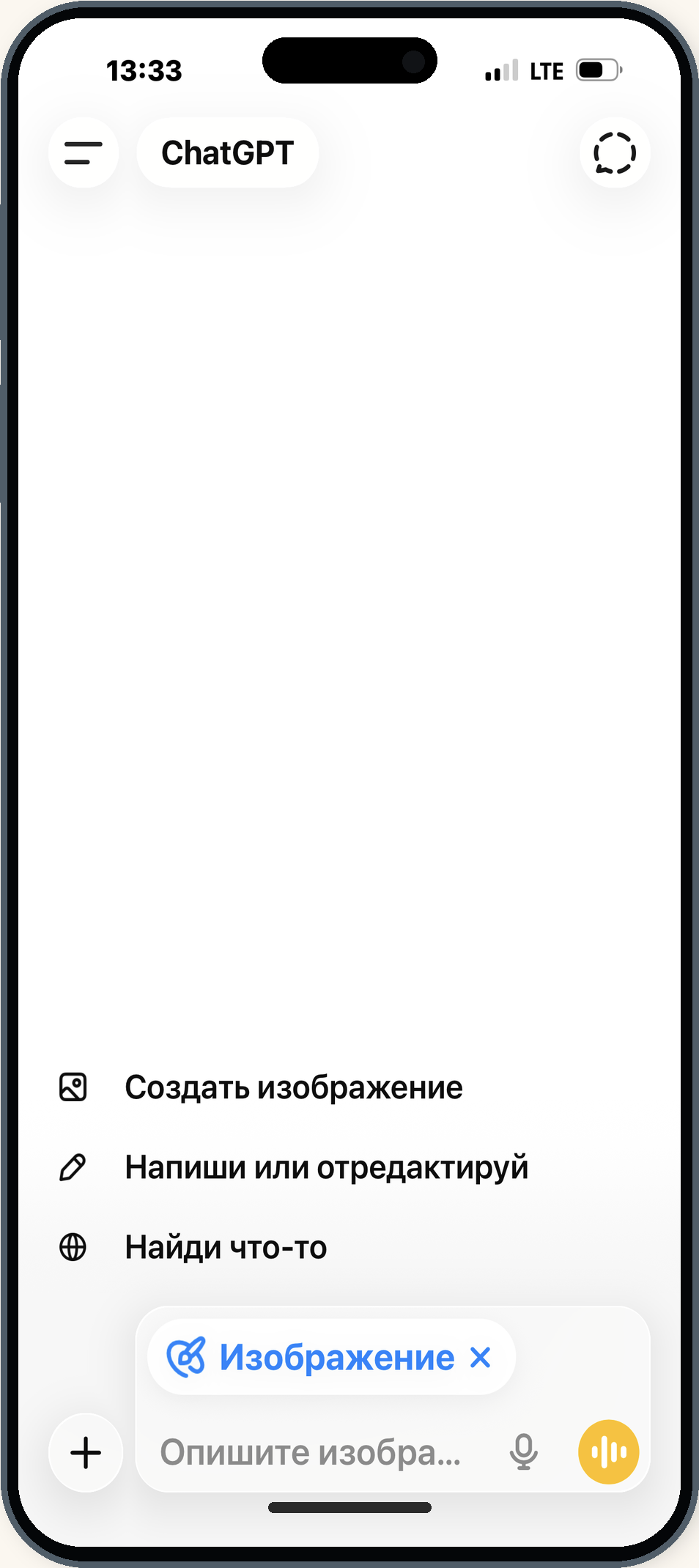
Включите режим изображения через кнопку «+».
01
Откроется меню инструментов и вложений.
02
Нажмите «Создать изображение».
03
Синяя плашка «Изображение» означает, что всё готово.


06
Альбо Медиа · Формула промпта
Хороший запрос похож на короткое техническое задание.
1
предмет, человек, сцена — портрет мастера
2
фон и окружение — в светлой студии
3
стиль и настроение — тёплая журнальная фотография
4
соотношение сторон — вертикально 4:5
5
текст, цвет, ограничения — без лишних надписей
07
Альбо Медиа · Правила промптинга
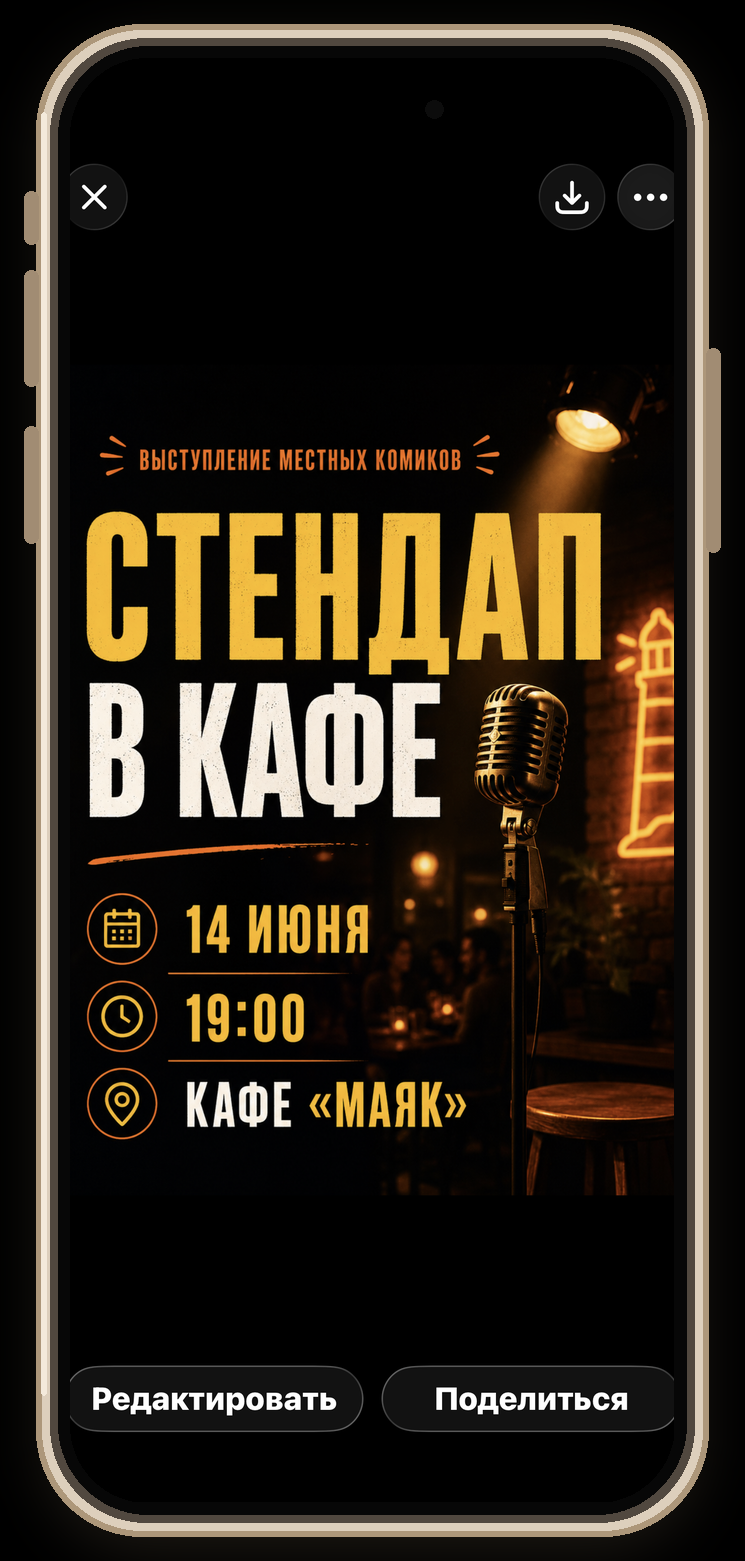
Качественная афиша начинается с короткого, но конкретного промпта. Сначала факты, затем визуальный стиль.
01
Стендап-шоу в кафе
02
14 июня, 19:00, кафе «Маяк»
03
Вертикальная афиша 4:5
04
Тёмный фон, тёплые акценты, свет сцены
05
Крупный текст, легко читать на телефоне
Готовый промпт
Создай вертикальную афишу 4:5 для стендап-шоу в кафе. Дата: 14 июня, 19:00. Место: кафе «Маяк». Стиль: современный клубный минимализм, тёмный фон, тёплые жёлтые и оранжевые акценты. Крупный заголовок: «СТЕНДАП В КАФЕ». Добавь микрофон и мягкий свет сцены. Текст должен легко читаться на телефоне.Правило: обязательные данные → формат → стиль → ограничения
08
Альбо Медиа · Загрузка фото
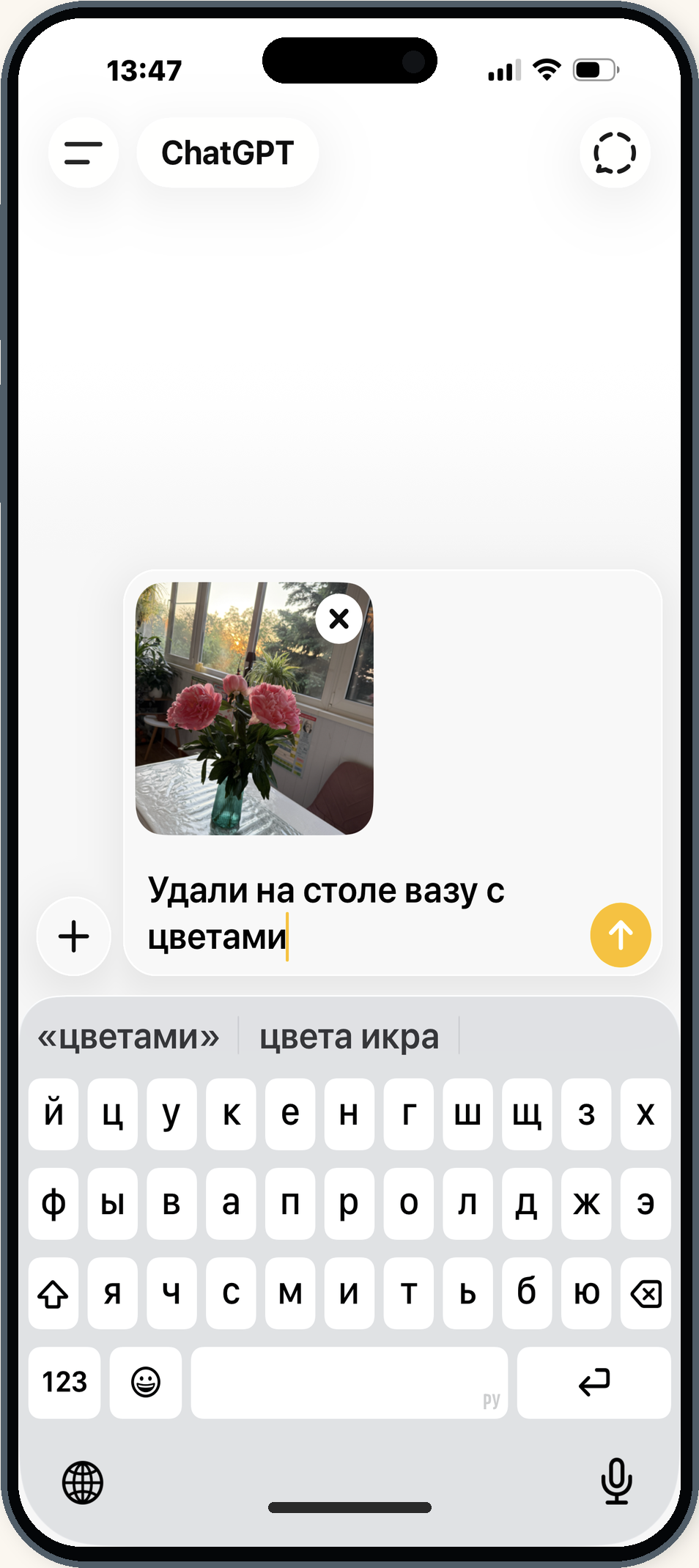
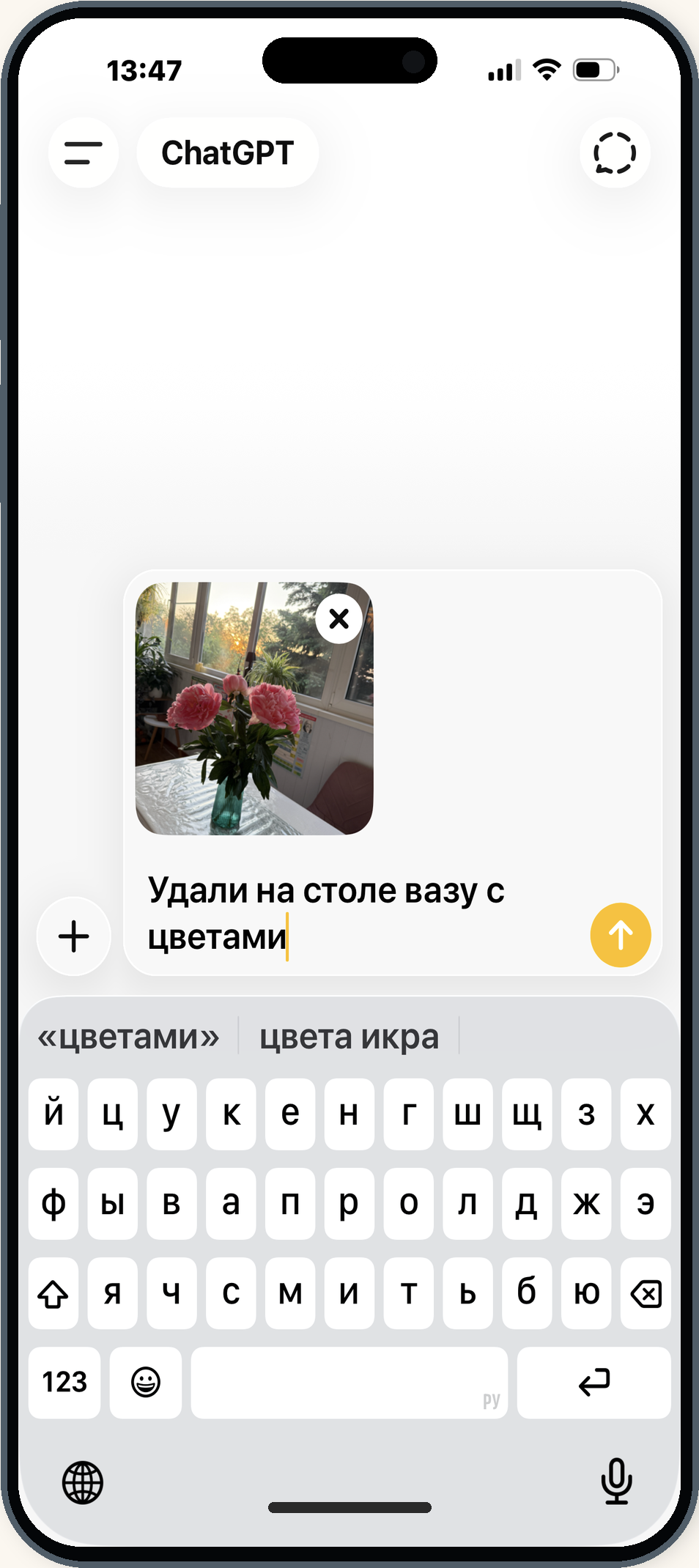
Загрузите фотографию и напишите, что нужно изменить. Так проще оценить результат.
01
Нажмите «+» и выберите снимок из галереи.
02
Например: «Удали на столе вазу с цветами».
03
Жёлтая стрелка запускает редактирование.

09
Альбо Медиа · Правка в чате
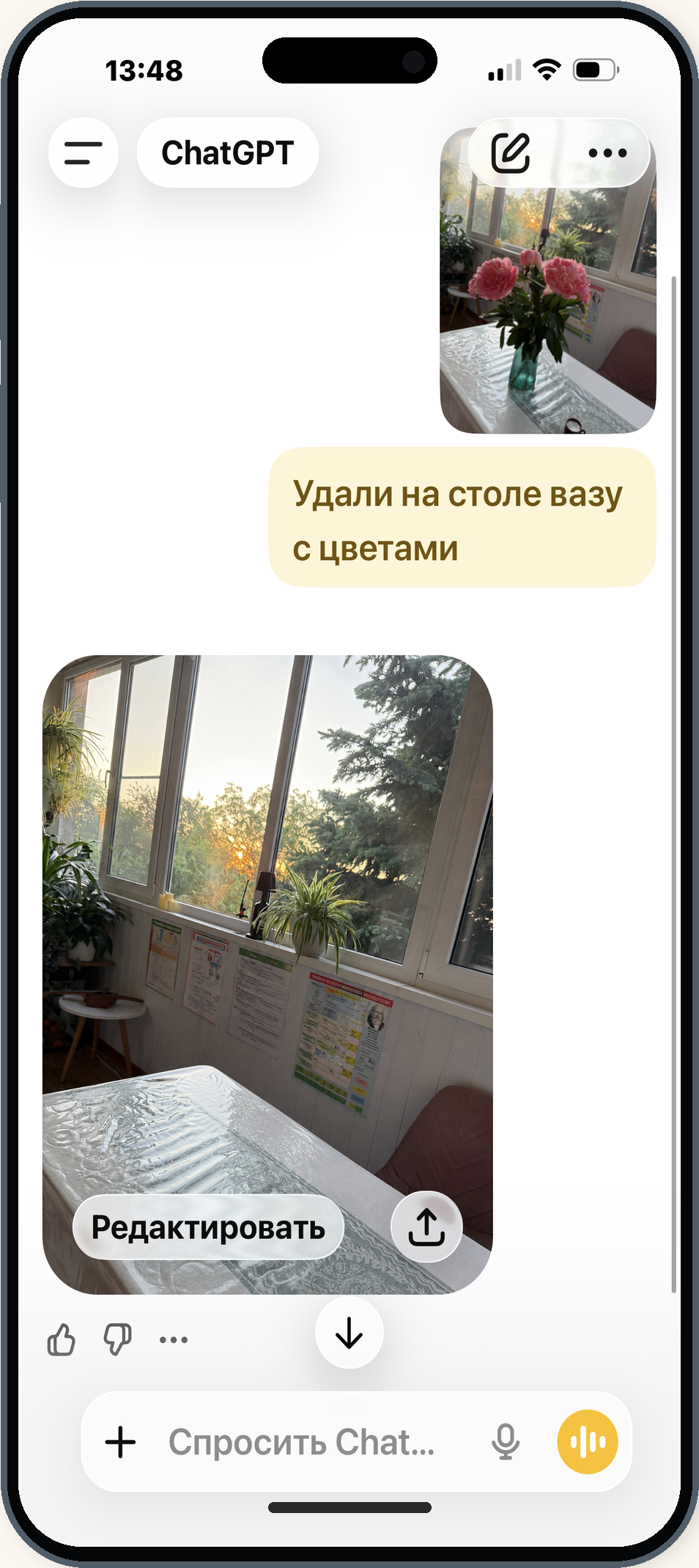
Проверьте результат: нужный объект исчез, остальное сохранилось.
До

После

1
Ваза с цветами удалена
2
Фон и освещение сохранены
3
Можно продолжить правку в том же чате
Если результат не подходит, уточните запрос без создания нового чата.
10
Альбо Медиа · Точечная правка
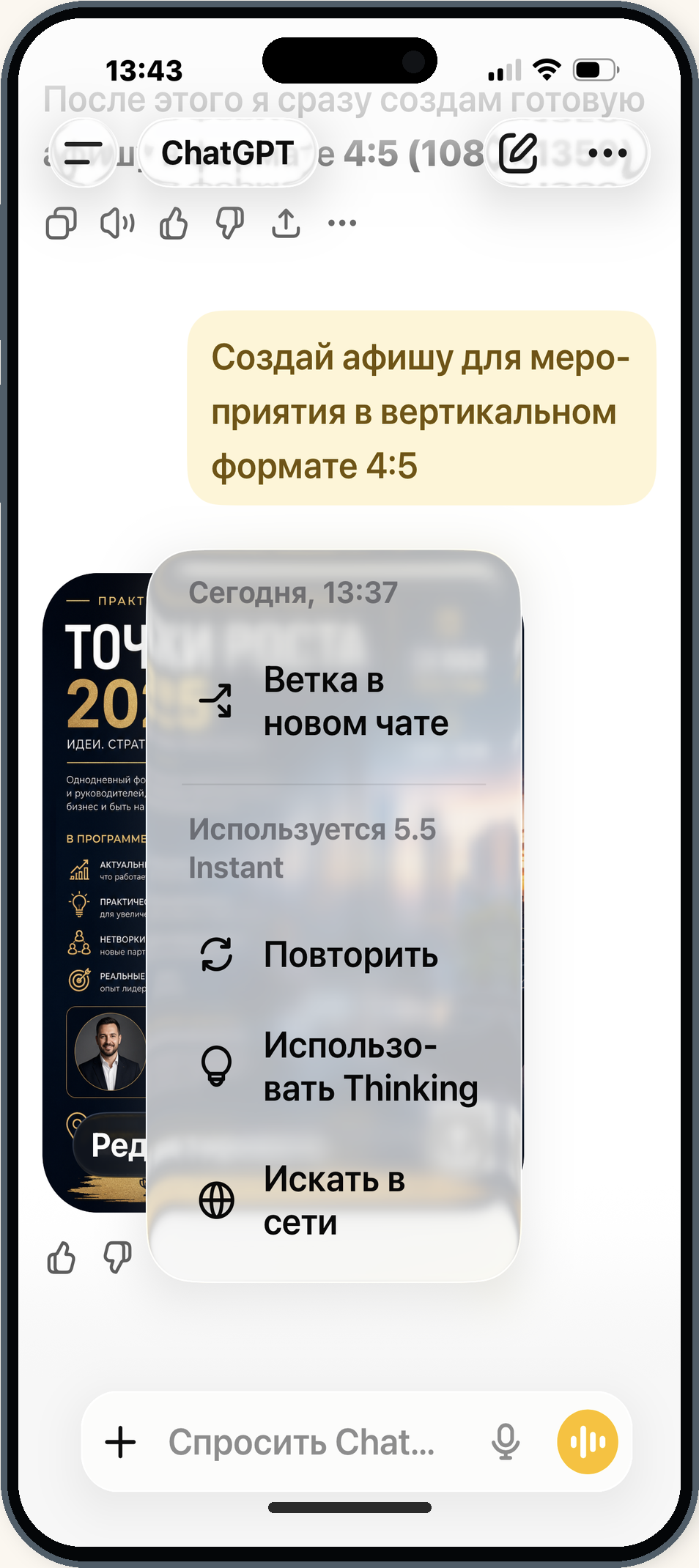
Открывает дополнительные варианты работы с ответом.
01
Продолжить эксперимент отдельно от исходного диалога.
02
Запросить ещё один вариант ответа.
03
Более вдумчивая обработка задачи.
04
Добавить поиск актуальной информации, если нужен.

Для обычной правки фотографии достаточно продолжить диалог текстом.
11
Альбо Медиа · Формат и сохранение
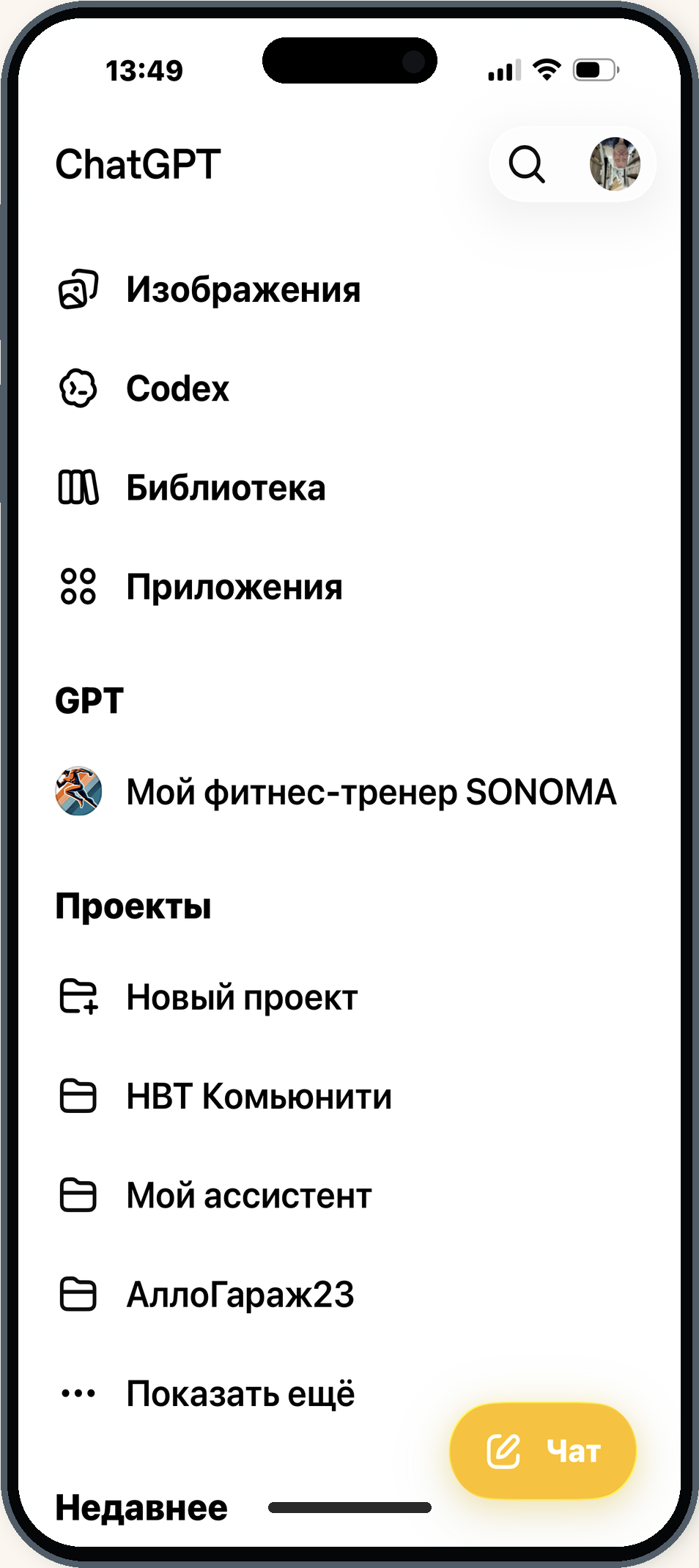
Созданные изображения можно найти в отдельном разделе приложения.
01
Значок слева сверху на главном экране.
02
Здесь собраны созданные визуалы.
03
Откройте изображение и продолжите редактирование.

12
Альбо Медиа · Ошибки новичка
Слабый результат чаще лечится уточнением запроса, а не новым приложением.
01
Добавьте стиль, формат и важные детали.
02
Делайте одну-две правки за шаг.
03
Сразу пишите 1:1, 4:5, 9:16 или 16:9.
04
Перечитайте надписи перед публикацией.
05
Сохраняйте результат и продолжайте правки в том же чате.
13
Альбо Медиа · Практика в парах
Создайте изображение для поста о мероприятии, услуге или проекте. Затем улучшите его двумя отдельными запросами.
Формат: 4:5 · Время: 12 минут
01
что + где + стиль + формат
02
измените композицию или фон
03
уточните деталь или уберите лишнее
04
сохраните лучший вариант
14
Альбо Медиа · Организация работы
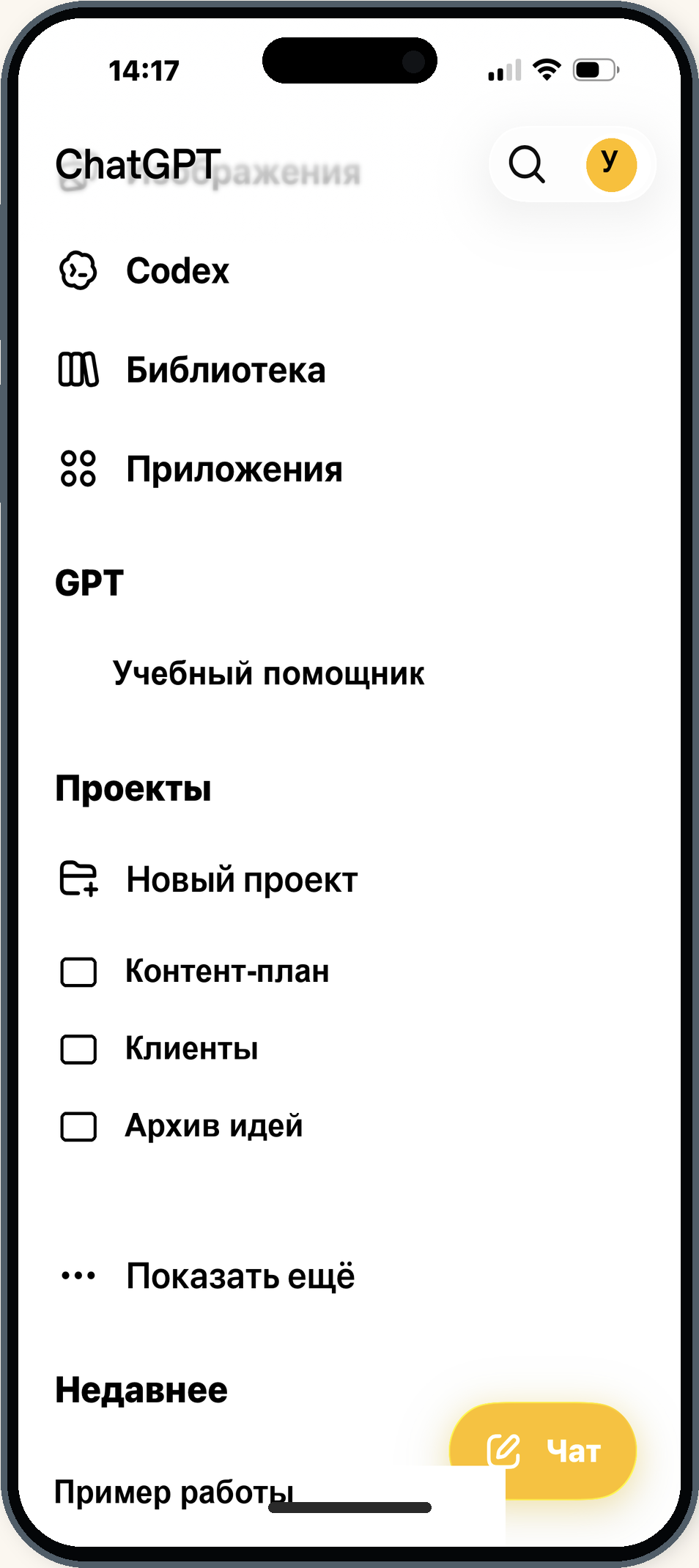
Проекты собирают чаты, источники и инструкции в одном месте.
Одна отдельная задача или быстрый вопрос.
Папка с общей темой: внутри можно хранить чаты, файлы и правила для ответов.
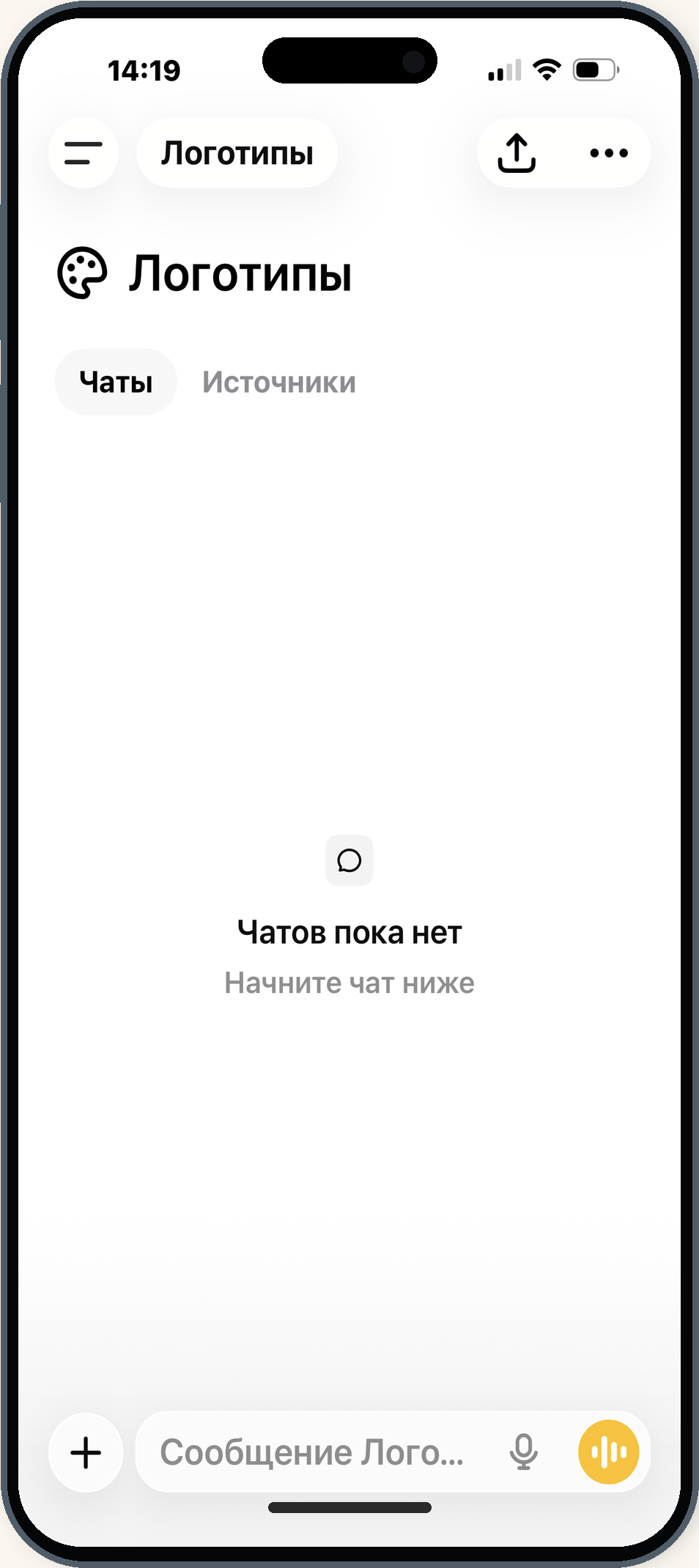
Пример: проект «Логотипы» хранит материалы и переписку по одной задаче.

15
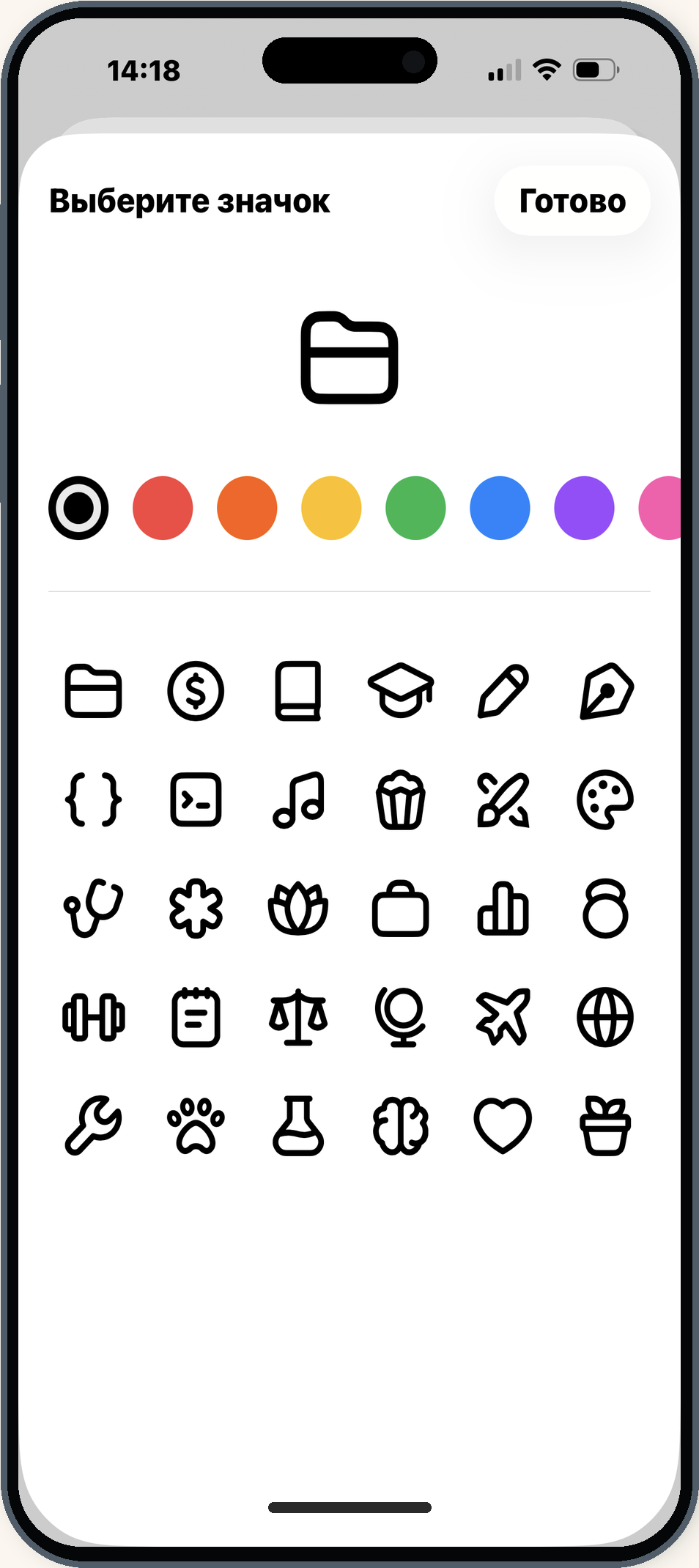
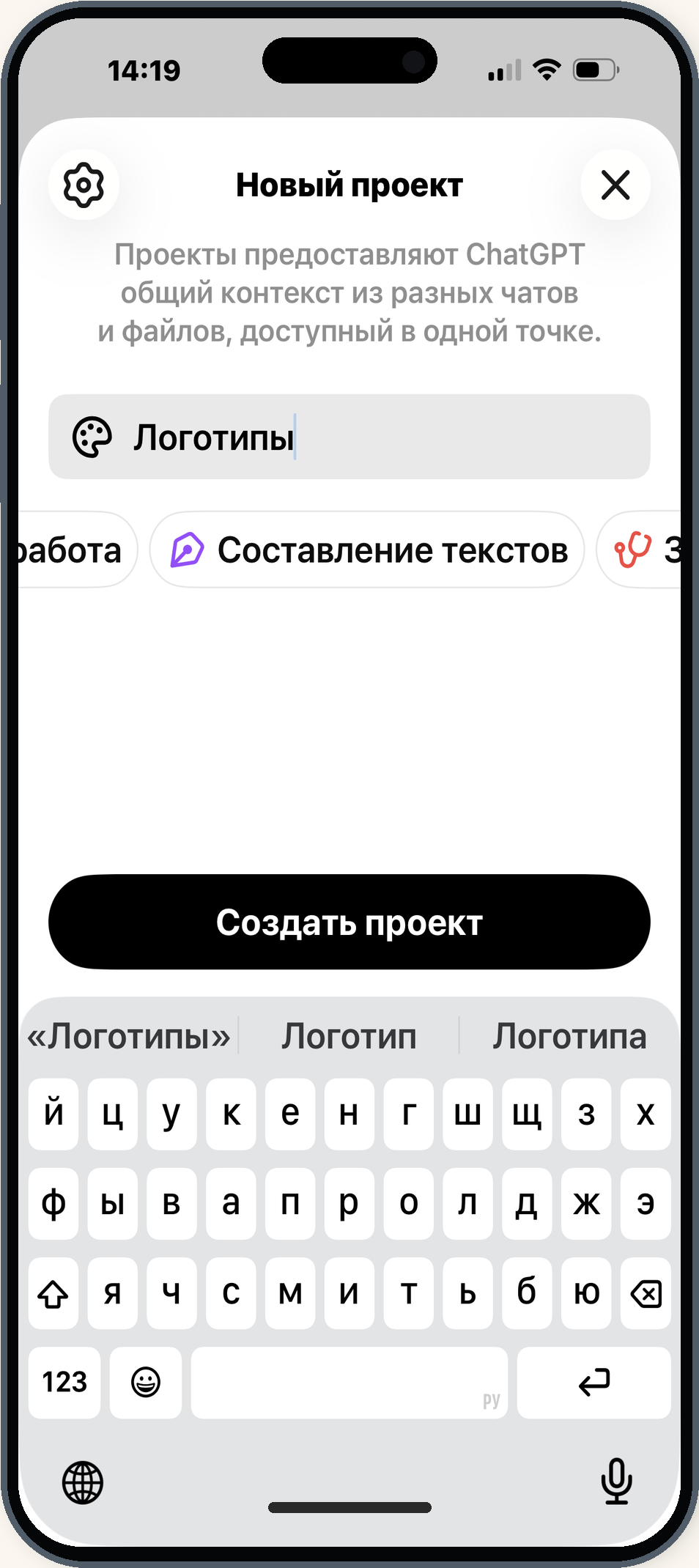
Альбо Медиа · Создание проекта
Выберите значок и задайте понятное название.
01
Помогают быстрее находить проект в меню.
02
«Логотипы», «Контент-план» или «Клиенты».
03
Откроется рабочая область для вашей темы.


16
Альбо Медиа · Внутри проекта
Две основные вкладки проекта.
Переписка по теме проекта. Каждый новый диалог остаётся внутри этой папки.
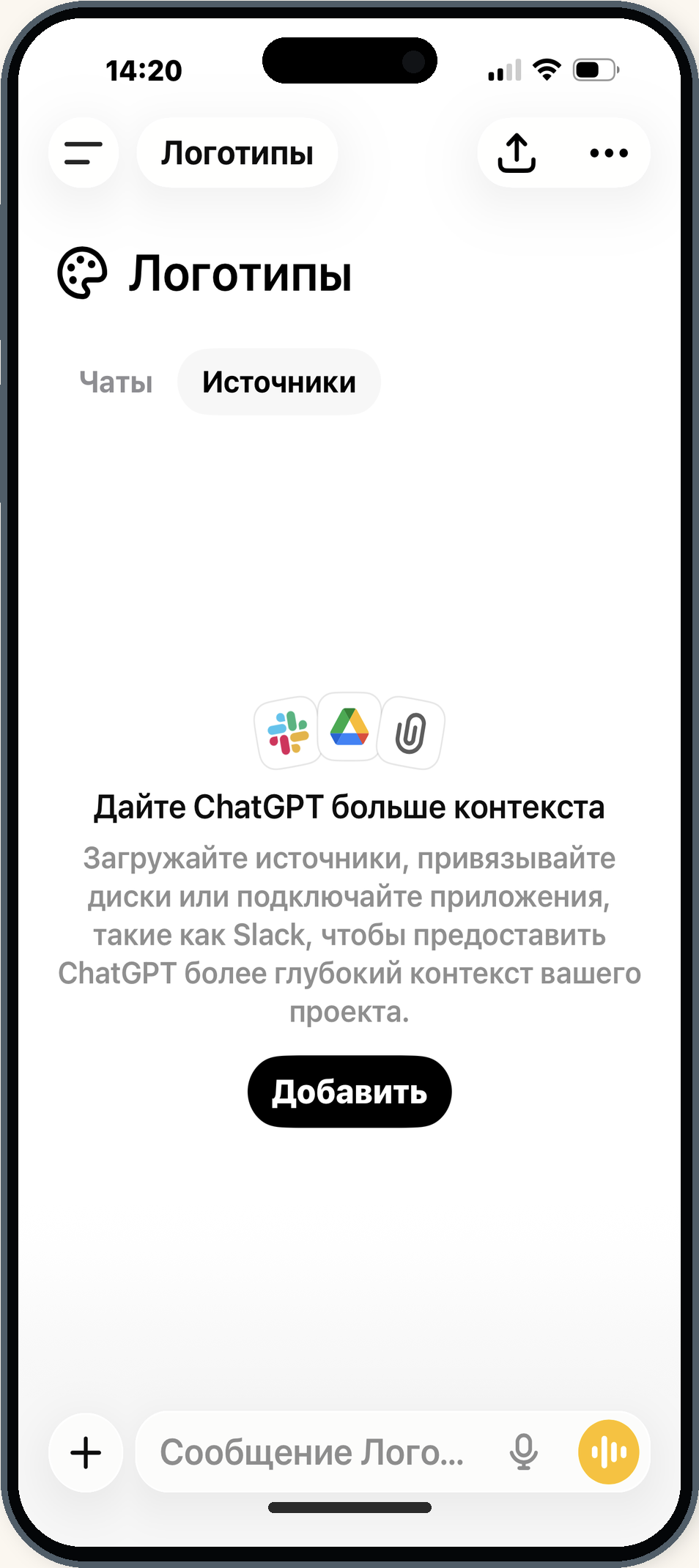
Файлы и подключённые сервисы, которые дают ChatGPT контекст для работы.
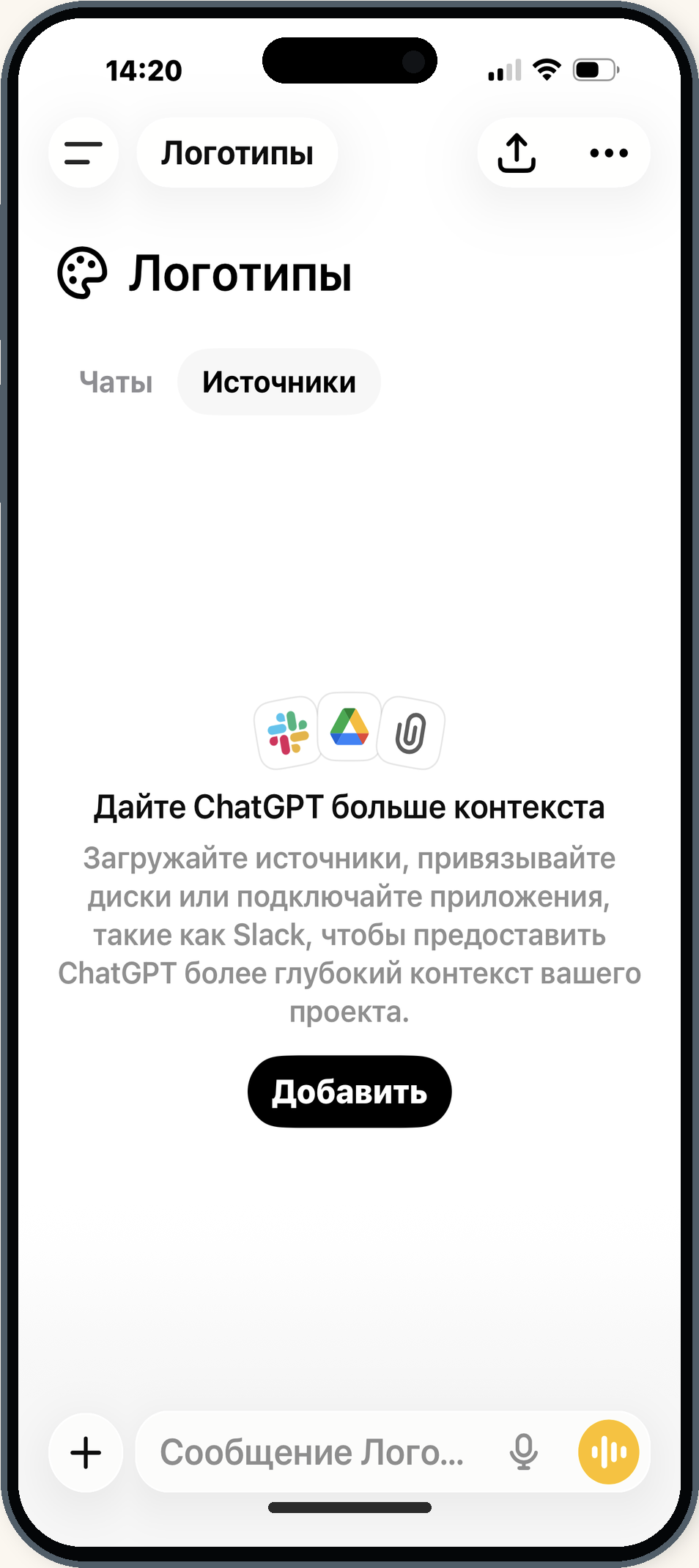
Начинайте с вкладки «Источники», если проект связан с документами.
17
Альбо Медиа · Источники проекта
Добавьте материалы, чтобы ChatGPT отвечал с учётом вашего контекста.
01
Документы, изображения и другие материалы.
02
Google Drive, Slack и другие источники в приложении.
03
Добавленный источник появится в списке проекта.

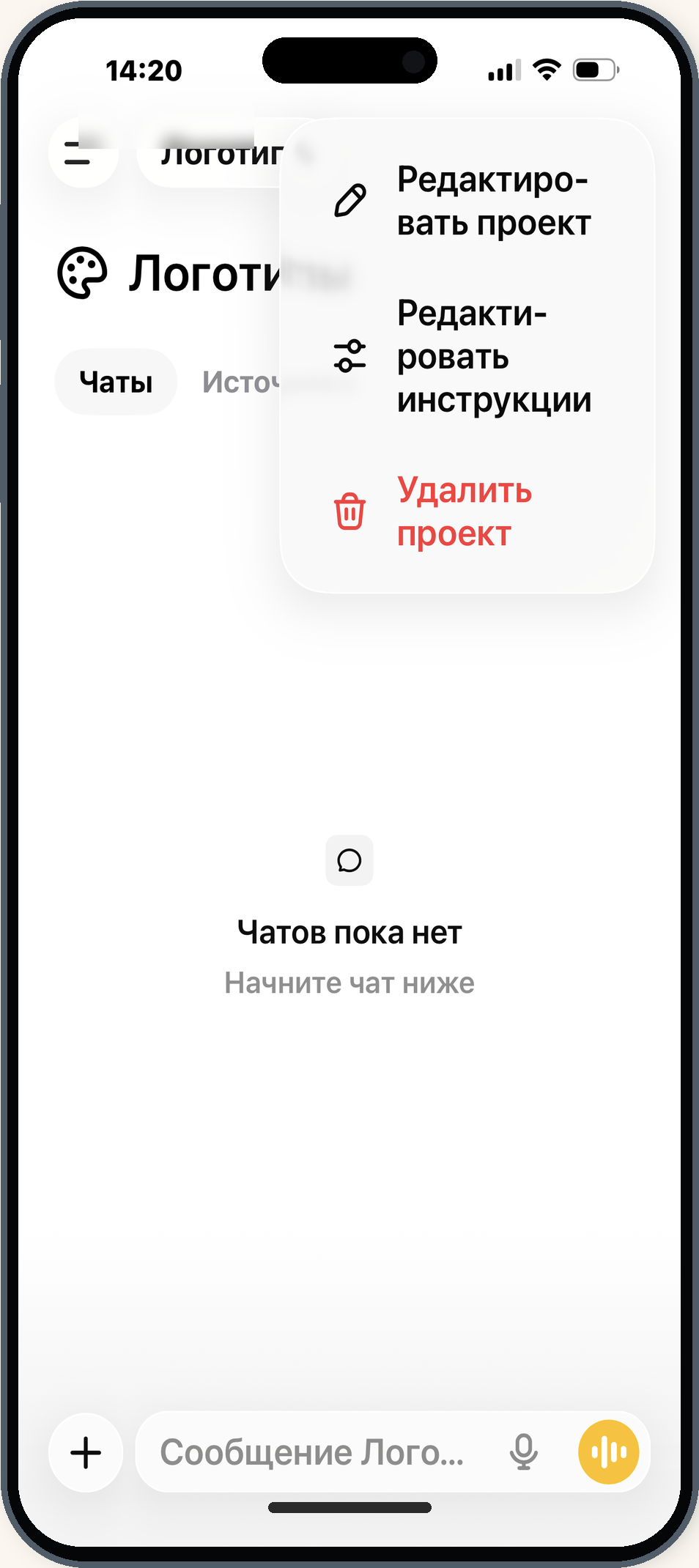
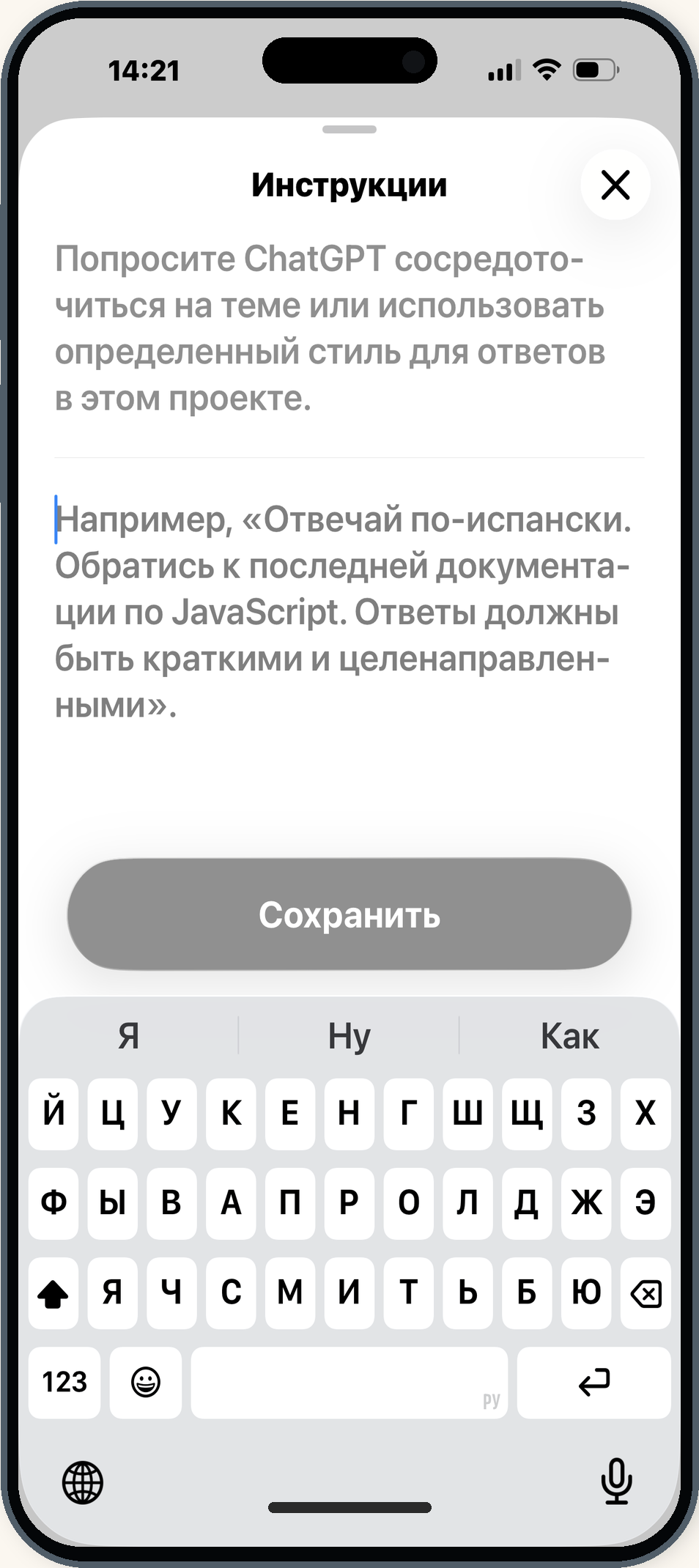
18
Альбо Медиа · Инструкции проекта
Не меняют поведение ChatGPT в других проектах.
01
Выберите «Редактировать инструкции».
02
Тема, формат результата и важные ограничения.
03
Инструкции работают только внутри этого проекта.


19
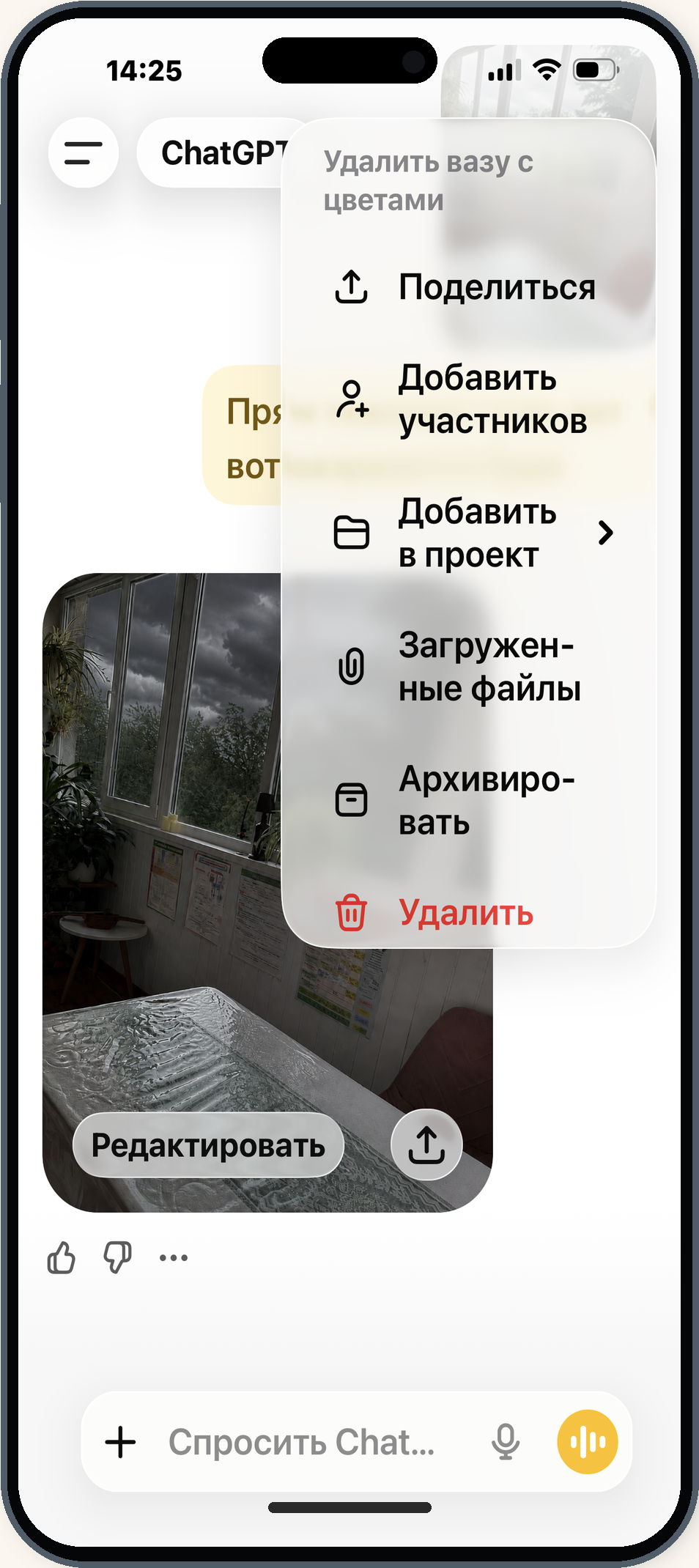
Альбо Медиа · Перенос в проект
Готовый диалог можно добавить в тематический проект и сохранить вместе с материалами.
01
«…» рядом с нужным диалогом или изображением.
02
Приложение предложит подходящую папку.
03
Диалог останется с источниками и инструкциями.

20
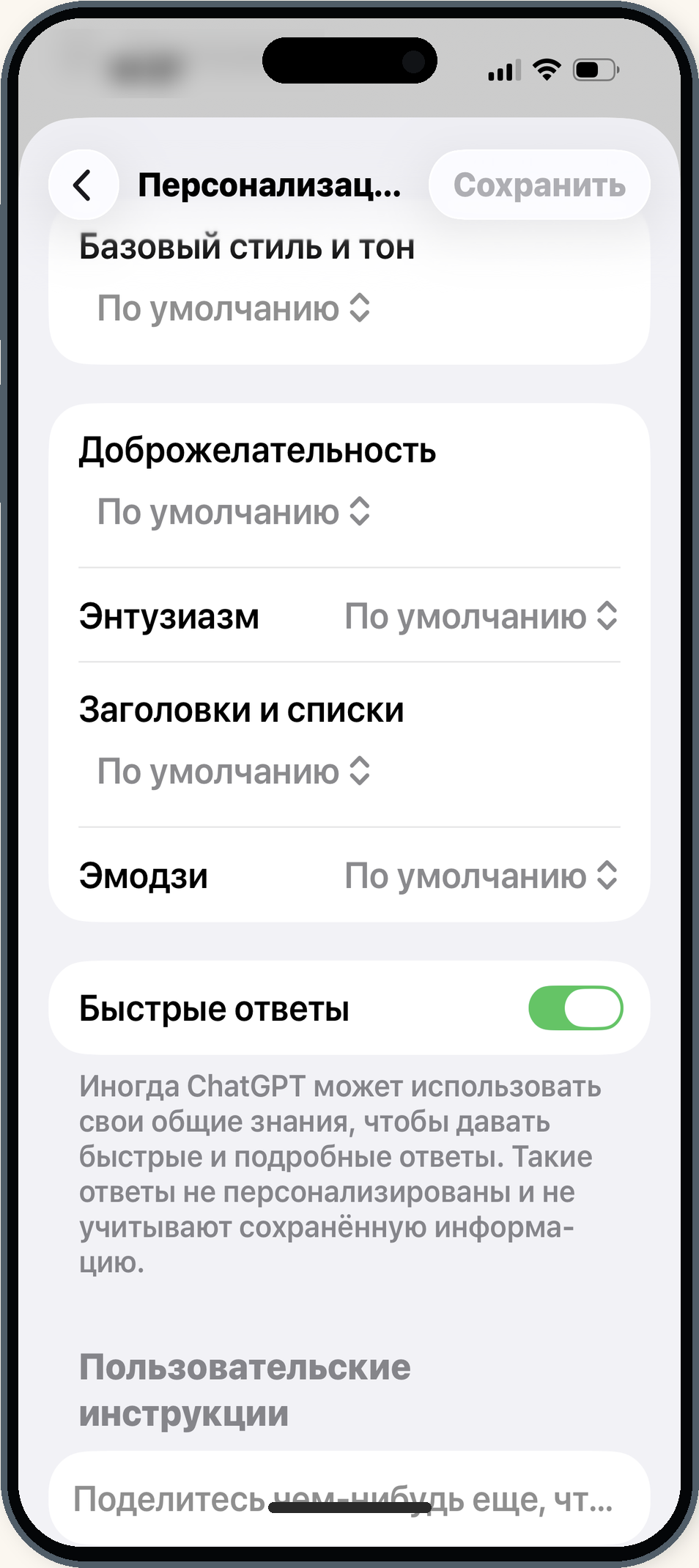
Альбо Медиа · Общая персонализация
Настройки аккаунта применяются шире, чем инструкции отдельного проекта.
01
Доброжелательность, энтузиазм, списки и эмодзи.
02
Контекст и формат ответа постоянно.
03
Общие правила — здесь; правила задачи — в проекте.

Альбо Медиа
Задача → промпт → генерация → правка → сохранение
Спасибо
Теперь откройте приложение и попробуйте свой сценарий.
На сайт студии